 |
Panduan Lengkap: Mengatur Akun Email Pada ??iOS Mail
Sebelum memulai, pastikan Anda memiliki informasi berikut:
Server Email Masuk (Incoming Mail Server)
Server Email Keluar (Outgoing Mail Server)
Alamat email lengkap Anda
Password email Anda
Pengaturan Umum:
Buka aplikasi Settings (Pengaturan) di ponsel Anda.

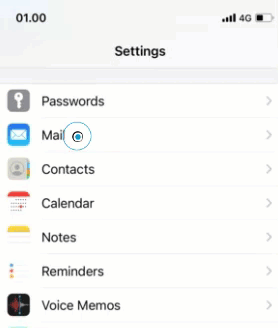
Gulir ke bawah dan pilih Mail.
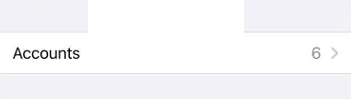
Pilih Accounts.
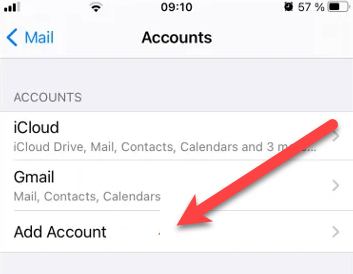
Semua akun email yang terkonfigurasi di perangkat Apple Anda akan muncul, baik yang aktif maupun tidak aktif. Jika ini adalah akun email pertama yang Anda konfigurasi, Anda akan melihat daftar kosong. Klik Add Email Account.
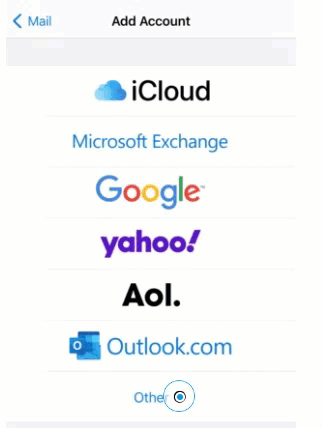
Pilih Other.
Ketuk Add Mail Account.
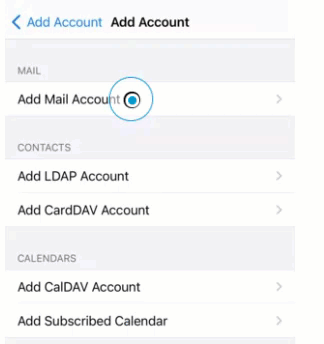
Isi informasi berikut:
Nama: Nama yang Anda inginkan muncul di email (contoh: Jane Test)
Email: Alamat email lengkap Anda (contoh: test@example.com)
Kata Sandi: Password email Anda
Deskripsi: Nama pengenal untuk akun email ini agar mudah dibedakan.
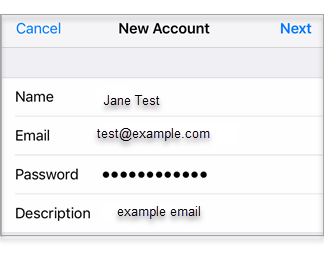
Pilih Selanjutnya.
Pilih POP atau IMAP. IMAP mensinkronkan email di ponsel Anda dengan isi akun di server, sementara POP hanya mengunduh kotak masuk.
Isi informasi berikut tergantung pada protokol yang Anda pilih di Langkah 9:
POP
Nama: Nama yang ingin ditampilkan di email Anda
Email: Alamat email lengkap Anda
Deskripsi: Nama pengenal untuk akun email ini agar mudah dibedakan.
Server Email Masuk (Incoming Mail Server): POP
Nama Host: pop.domain.com
Nama Pengguna: Alamat email lengkap Anda
Kata Sandi: Password email Anda
Server Email Keluar (SMTP) Nama Host: smtp.domain.com
Nama Pengguna: Alamat email lengkap Anda
Kata Sandi: Password email Anda
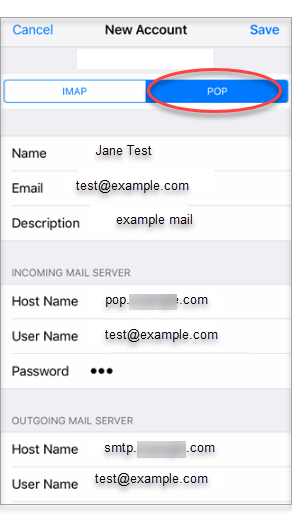
IMAP
Nama: Nama yang ingin ditampilkan di email Anda
Email: Alamat email lengkap Anda
Deskripsi: Nama pengenal untuk akun email ini agar mudah dibedakan.
Server Email Masuk (Incoming Mail Server): IMAP
Nama Host: imap.domain.com
Nama Pengguna: Alamat email lengkap Anda
Kata Sandi: Password email Anda
Server Email Keluar (SMTP) Nama Host: smtp.domain.com
Nama Pengguna: Alamat email lengkap Anda
Kata Sandi: Password email Anda
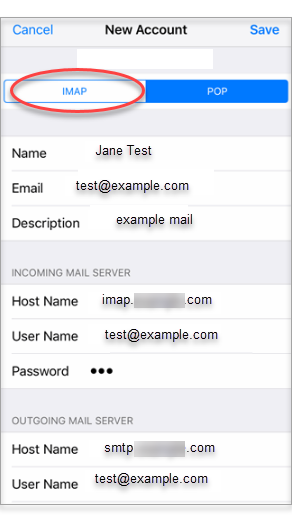
Ketuk Save.
Kembali ke Akun dan pilih email yang baru diatur untuk memasukkan nomor port.
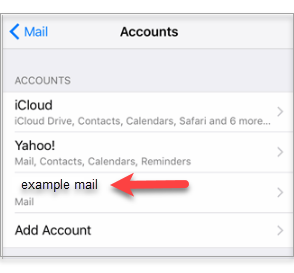
Geser ke atas dan pilih Advanced.
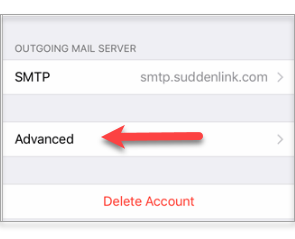
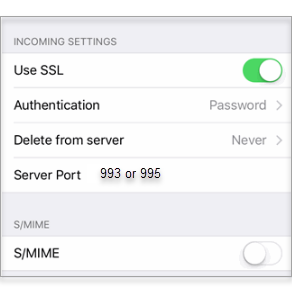
Isi informasi berikut:
Secara default, protokol IMAP dan POP menggunakan dua port:
Port 143 - port IMAP non-enkripsi default
Port 993 - port yang perlu Anda gunakan jika ingin terhubung menggunakan IMAP secara aman
Port 110 - port POP non-enkripsi default
Port 995 - port yang perlu Anda gunakan jika ingin terhubung menggunakan POP secara aman
Gunakan SSL: Nyalakan tombol geser untuk mengaktifkan SSL
Autentikasi: Kata Sandi
S/MIME: Nonaktif
Kembali ke halaman sebelumnya dan ketuk SMTP.
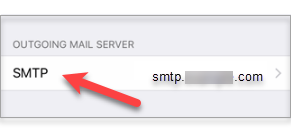
Pilih Outgoing Primary Server.
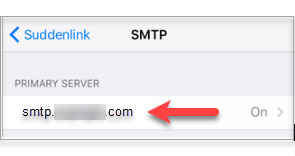
Isi informasi berikut:
Server: Aktif
Nama Host: smtp.domain.com
Nama Pengguna: Alamat email lengkap Anda
Kata Sandi: Password email Anda
Gunakan SSL: Nonaktif
Autentikasi: Kata Sandi
Port Server: 587
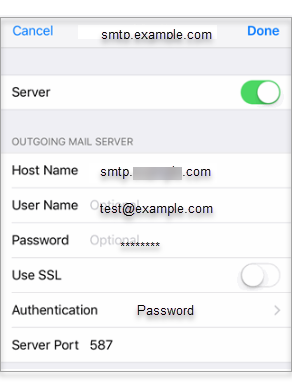
Di pojok kanan atas, ketuk Done.
Kembali ke halaman pengaturan akun email dan ketuk Done.
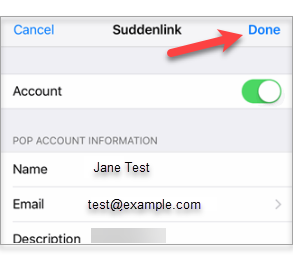
Pilih Continue jika Anda mendapatkan pesan yang menyatakan bahwa identitas server tidak dapat diverifikasi.
Pengaturan email untuk perangkat Apple Anda sekarang sudah selesai. Anda dapat melihat pesan Anda melalui aplikasi Mail di perangkat Anda.
Masih Mengalami Masalah Koneksi?
Kunjungi halaman dukungan Apple untuk menambahkan akun email ke iPhone, iPad, atau iPod touch Anda: https://support.apple.com/en-ph/102619
Hubungi kami untuk membantu Anda mengatasi masalah tersebut.
 |

Copyright © 2025 - Hostingku. All Rights Reserved.
