 |
Panduan Lengkap: Mengatur Akun Email Pada Outlook Windows
Panduan ini akan membantu Anda mengatur email Anda di Outlook untuk Windows. Ini mencakup pengaturan dasar dan lanjutan untuk memastikan transisi yang lancar. Menggunakan Outlook dapat meningkatkan efisiensi komunikasi dan organisasi Anda karena Anda dapat mengelola email, kalender, dan kontak secara efektif.
Tutorial Pengaturan Outlook Windows
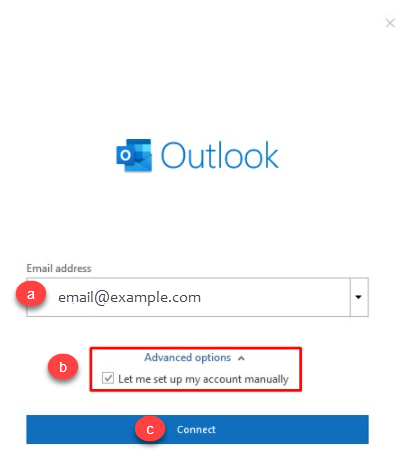
Luncurkan Microsoft Outlook di komputer Anda. Jika buka pertama kali, Anda akan langsung melihat jendela seperti yang ditunjukkan di bawah ini. Jika Anda sudah mengkonfigurasi beberapa akun email lain di Outlook, Anda dapat mengklik pada File Menu > Add Account untuk melihat jendela seperti yang ditunjukkan di bawah ini.
Masukkan Alamat Email Anda.
Centang kotak yang bertuliskan Let me set up my account manually.
Klik pada Connect.
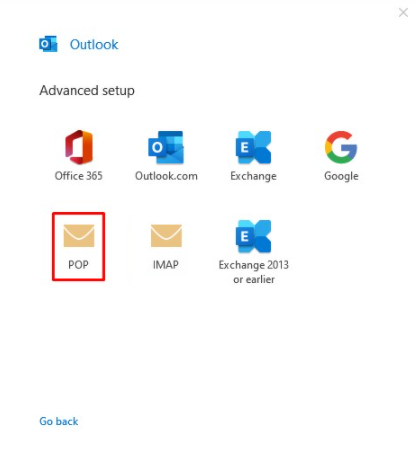
Pilih POP atau IMAP tergantung pada Protokol Masuk yang Anda sukai. Dalam artikel ini yang dipilih POP.
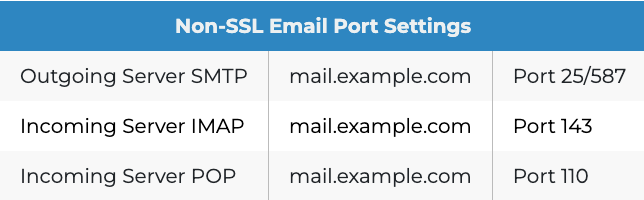
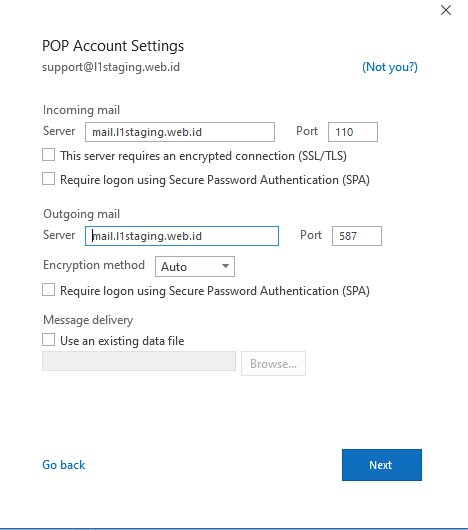
Rujuk ke Email Client Settings di bawah ini, dan berdasarkan preferensi, masukkan nama host, nomor port, dan metode enkripsi yang sesuai untuk Incoming Mail dan Outgoing Mail servers. Selanjutnya klik Next.
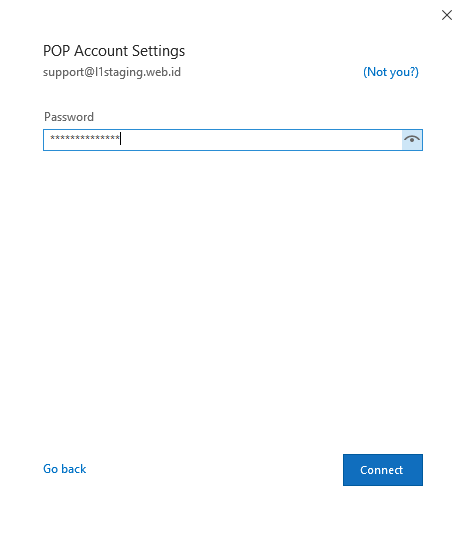
Masukkan kata sandi untuk akun email Anda dengan kami dan klik Connect.
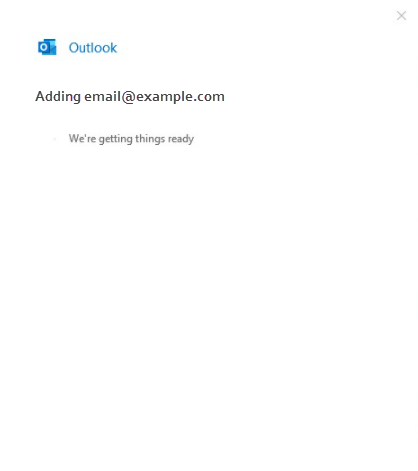
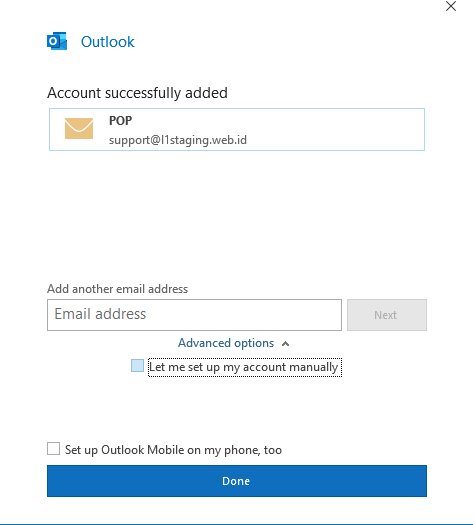
Akun email Anda telah dikonfigurasi dengan sukses! Klik pada Done untuk menyimpulkan prosesnya.
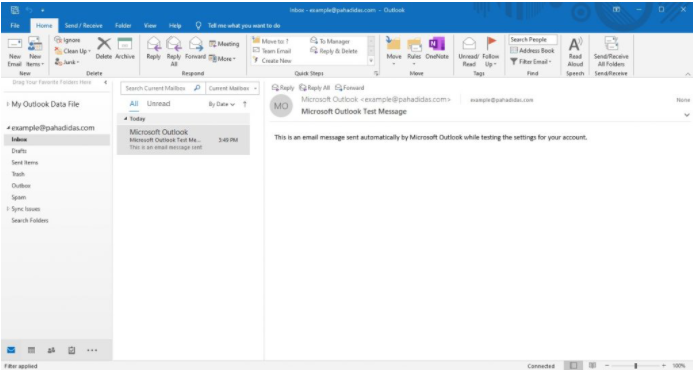
Anda sekarang dapat mengirim dan menerima email dari Klien Email Anda.
Pemecahan Masalah Umum
Masalah 1: Tidak Dapat Menghubungkan ke Server Email
Solusi: Verifikasi koneksi internet Anda. Periksa apakah pengaturan server email (IMAP/POP3 dan SMTP) dimasukkan dengan benar sesuai dengan spesifikasi penyedia email Anda. Pastikan firewall atau antivirus Anda tidak memblokir Outlook.
Masalah 2: Pesan Kesalahan Saat Pengaturan
Solusi: Catat kode/pesan kesalahan dan konsultasikan dengan situs web dukungan Outlook. Kesalahan umum mungkin terkait dengan kata sandi atau pengaturan server yang tidak benar. Mengatur ulang kata sandi atau memasukkan kembali pengaturan server sering kali menyelesaikan masalah ini.
Masalah 3: Email Tidak Terkirim/Diterima
Solusi: Konfirmasikan bahwa kotak keluar Anda tidak penuh. Periksa apakah akun email Anda telah mencapai batas penyimpanannya. Tinjau pengaturan server Anda, terutama server SMTP untuk email keluar. Terkadang, menghapus dan menambahkan kembali akun email Anda dapat memperbaiki masalah.
Masalah 4: Outlook Terus-Menerus Meminta Kata Sandi Saya
Solusi: Pastikan kata sandi Anda benar dengan masuk ke email Anda melalui browser web. Jika masalah berlanjut, buat profil Outlook baru atau periksa kredensial yang disimpan di Windows Credential Manager yang mungkin sudah kedaluwarsa.
Masalah 5: Outlook Lambat atau Terbekukan
Solusi: Kurangi ukuran kotak masuk Anda dengan mengarsipkan email lama. Nonaktifkan add-in yang tidak Anda gunakan, karena dapat memperlambat Outlook. Pertimbangkan menjalankan Outlook dalam Mode Aman untuk menentukan apakah add-in adalah penyebabnya.
Untuk solusi yang lebih spesifik, kunjungi halaman dukungan resmi Microsoft Outlook untuk panduan tambahan yang disesuaikan dengan masalah spesifik Anda.
Ringkasan
Panduan kami bertujuan untuk meningkatkan efisiensi komunikasi dan organisasi perusahaan Anda dengan mengintegrasikan email, kalender, dan kontak dalam Outlook. Untuk dapat melakukan itu, Anda memerlukan panduan langkah demi langkah untuk membantu Anda dalam prosesnya.
Selain panduan, kami juga telah menambahkan bagian pemecahan masalah jika terjadi kesalahan di tengah pengaturan email Anda. Jika bagian pemecahan masalah tidak mengatasi masalah Anda, Anda selalu dapat menghubungi dukungan Outlook seperti yang ditautkan dalam artikel ini untuk bantuan lebih lanjut.
 |

Copyright © 2025 - Hostingku. All Rights Reserved.
